
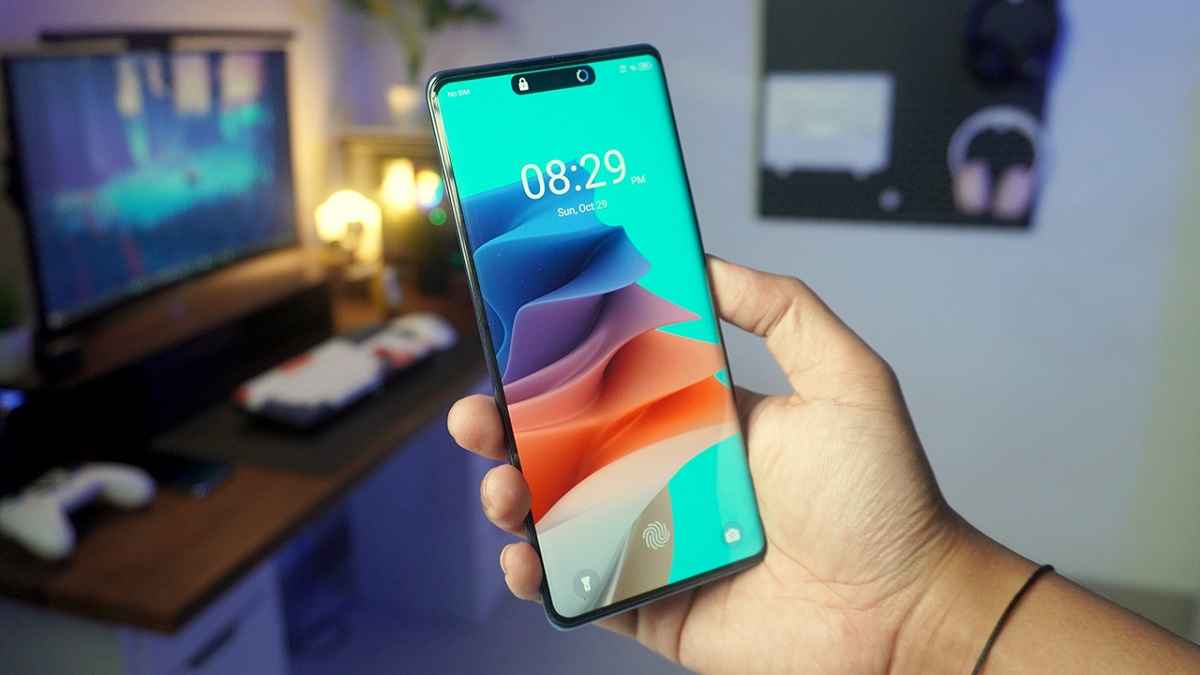
www.fokusnasional.id – Cara menggunakan fitur split screen pada HP Itel sangatlah simple dan bermanfaat. Di tengah kebutuhan akan produktivitas yang terus meningkat, kemampuan untuk menjalankan dua aplikasi sekaligus menjadi sangat penting. Terutama bagi pengguna seri HP Itel dengan layar besar, seperti S23 atau A60S, fitur ini sangat membantu dalam memaksimalkan pengalaman multitasking tanpa harus sering berganti aplikasi.
Namun, banyak pengguna yang belum sepenuhnya memahami cara mengaktifkan dan menggunakan fitur ini. Dengan pengetahuan yang tepat, pengguna dapat memanfaatkan split screen untuk mendukung efisiensi kerja sehari-hari. Berikut adalah panduan lengkap tentang cara memanfaatkan fitur belah layar di HP Itel untuk pengalaman yang lebih baik.
Pemahaman mengenai fitur ini sangat penting. Split screen memungkinkan pengguna untuk menjalankan dua aplikasi secara bersamaan, menjadikannya solusi ideal untuk berbagai aktivitas multitasking. Ini tak hanya menghemat waktu, tetapi juga meningkatkan kenyamanan dalam penggunaan perangkat.
Cara Pengaktifan Fitur Split Screen pada HP Itel yang Praktis
Split screen adalah kemampuan yang dimiliki banyak perangkat berbasis Android. Fitur ini membagi layar menjadi dua bagian sehingga setiap bagian dapat berisi aplikasi yang berbeda. Pada HP Itel, pengaktifan fitur ini tergantung pada versi Android yang digunakan, baik itu Android Go, 12, atau 13.
Manfaat utama dari split screen adalah mengizinkan berbagai aktivitas berjalan bersamaan, seperti menonton video sambil menanggapi pesan. Dengan fitur ini, pengguna dapat dengan mudah mengambil catatan sambil membaca dokumen atau membandingkan produk saat berinteraksi dengan penjual.
Dengan penggunaan split screen, waktu yang dihabiskan untuk berpindah antara aplikasi dapat diminimalisir. Hal ini juga membantu menjaga performa perangkat agar tetap optimal, menjadikan pengalaman pengguna lebih lancar dan menyenangkan.
Langkah-Langkah Mengaktifkan Split Screen di HP Itel
Mengaktifkan split screen pada HP Itel sebenarnya cukup sederhana. Namun, metode pengaktifan bisa bervariasi tergantung pada tipe dan model perangkat yang digunakan. Berikut adalah langkah-langkah yang dapat diikuti untuk mengaktifkan fitur ini.
Jika Anda ingin menggunakan fitur split screen, langkah pertama adalah mengakses pengaturan pada perangkat. Di dalam menu pengaturan, Anda akan menemukan berbagai opsi yang relevan untuk mengaktifkan kemampuan ini.
Smart Panel adalah salah satu fitur bawaan yang mendukung fungsi split screen. Namun, pengguna perlu memastikan bahwa fitur ini telah diaktifkan terlebih dahulu sebelum dapat memanfaatkannya dengan maksimal.
Cara Menggunakan Fitur Split Screen Melalui Smart Panel
Smart Panel adalah antarmuka pintar yang memudahkan akses cepat ke berbagai aplikasi dan fitur multitasking. Untuk menggunakan split screen, pengguna harus terlebih dahulu mengaktifkan Smart Panel melalui pengaturan. Dengan cara ini, pengguna dapat membuka dua aplikasi secara bersamaan dengan lebih praktis.
Untuk mengaktifkan Smart Panel, berikut adalah langkah-langkah yang perlu diikuti. Pertama, buka menu Pengaturan di perangkat dan cari opsi Smart Panel, lalu aktifkan fitur tersebut.
Setelah Smart Panel aktif, pengguna dapat membuka aplikasi pertama yang diinginkan. Selanjutnya, tarik sisi kanan layar ke tengah dan tahan beberapa detik untuk memunculkan aplikasi kedua dari daftar yang tersedia.
Memanfaatkan Aplikasi Pihak Ketiga untuk Split Screen
Jika fitur bawaan tidak tersedia atau tidak berfungsi dengan baik, pengguna dapat menggunakan aplikasi pihak ketiga untuk membantu mengaktifkan split screen. Terdapat banyak aplikasi yang memungkinkan fitur ini, salah satunya adalah Split Screen: Multitasking yang dapat diunduh dari toko aplikasi.
Aplikasi ini dirancang untuk menyediakan fungsi split screen melalui tombol floating yang memudahkan pengguna. Dengan memanfaatkan layanan aksesibilitas, aplikasi ini dapat membagi layar meskipun perangkat tidak mendukungnya secara default.
Setelah mengunduh aplikasi, pengguna bisa mengikuti langkah-langkah yang disediakan untuk mengaktifkan fitur ini. Pengaturan yang dilakukan akan memungkinkan pengguna untuk menikmati pengalaman multitasking dengan lebih baik.
Tips untuk Mengoptimalkan Penggunaan Split Screen di HP Itel
Akhirnya, setelah mengetahui cara mengaktifkan dan menggunakan split screen, penting untuk memilih aplikasi yang tepat. Menggunakan aplikasi yang sesuai akan memberikan pengalaman multitasking yang optimal dan efisien.
Namun, perlu diingat bahwa terlalu banyak multitasking juga bisa mengurangi fokus. Meskipun menawarkan kemudahan, sering kali mengerjakan satu tugas dengan penuh perhatian lebih bermanfaat dibandingkan membagi fokus.
Dengan pengetahuan ini, pengguna HP Itel kini dapat memanfaatkan fitur split screen dengan bijak, menjadikan aktivitas sehari-hari lebih praktis dan efisien. Selamat mencoba!