
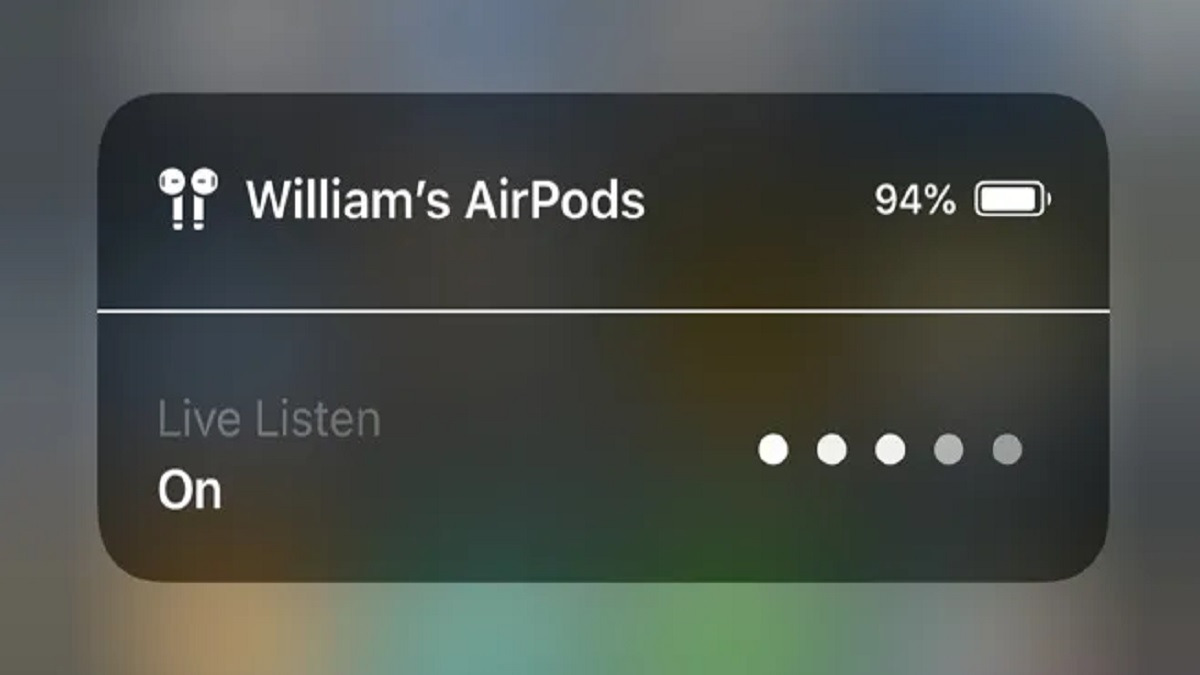

www.fokusnasional.id – Fitur Live Listen pada iPhone mungkin masih asing bagi beberapa pengguna. Namun, fitur ini sebenarnya merupakan alat bantu yang sangat berguna untuk meningkatkan pengalaman mendengar, terutama dalam situasi yang bising dan sulit untuk menangkap suara dengan jelas.
Dengan menggunakan Live Listen, iPhone dapat berfungsi sebagai alat bantu dengar. Fitur ini memanfaatkan mikrofon perangkat untuk menangkap suara yang ada di sekitar dan memutarnya secara langsung ke headset atau earphone yang terhubung.
Menganfaatkan teknologi ini, pengguna dapat lebih mudah mendengarkan percakapan, meskipun di lingkungan yang ramai. Hal ini dapat sangat membantu, terutama ketika pengguna berada di situasi yang berisik atau saat berinteraksi dengan seseorang yang berbicara pelan.
Fitur dan Cara Kerja Live Listen pada iPhone
Live Listen menggunakan mikrofon iPhone untuk menangkap suara di sekitarnya dan memprosesnya secara digital. Suara yang ditangkap kemudian ditegaskan dan diperdengarkan melalui earphone, sehingga membuat pengalaman mendengar menjadi lebih nyaman.
Dalam penggunaan nyata, misalnya saat menghadiri konser atau acara di tempat ramai, Live Listen memungkinkan pengguna untuk fokus pada suara yang ingin didengarkan. Ini adalah cara yang efektif untuk meningkatkan kejelasan percakapan di tengah kebisingan.
Tentu saja, fitur ini tersedia di Control Center dan dapat diaktifkan dengan mudah. Pengguna hanya perlu beberapa langkah sederhana untuk mengaktifkan dan memulai penggunaannya.
Kelebihan Fitur Live Listen untuk Pengguna iPhone
Banyak keunggulan yang ditawarkan oleh fitur Live Listen, menjadikannya sangat berguna bagi banyak orang. Salah satu kelebihannya adalah kemampuannya untuk meningkatkan pengalaman mendengar dalam situasi menantang.
Dengan menggunakan Live Listen, pengguna dapat mengurangi kebisingan latar belakang yang mengganggu. Ini membantu untuk lebih fokus pada suara yang diinginkan, baik itu penyanyi di konser atau teman yang berbicara di tengah keramaian.
Fitur ini juga dapat memperjelas suara dengan lebih baik, sehingga percakapan menjadi lebih mudah untuk diikuti. Namun, jika tidak digunakan dengan niat baik, ada risiko penyalahgunaan, seperti menguping percakapan orang lain.
Cara Menggunakan Live Listen dengan iPhone Anda
Untuk mulai menggunakan Live Listen, langkah pertama adalah menambahkannya ke Control Center. Hal ini akan memudahkan akses pengguna untuk mengatur fitur ini dengan cepat saat dibutuhkan.
- Buka Pengaturan pada iPhone,
- Kemudian pilih Control Center,
- Klik opsi Add yang terdapat di menu Hearing,
- Terakhir, tekan Done untuk menyimpan perubahan.
Setelah Live Listen ditambahkan, pengguna dapat mengaksesnya dengan menggeser layar dari pojok kanan atas. Dengan satu ketukan pada opsi Hearing, pengguna siap untuk menggunakan Live Listen dengan mudah.
Keterbatasan yang Perlu Diketahui mengenai Live Listen
Meskipun Live Listen sangat membantu, ada beberapa keterbatasan yang perlu dipahami oleh pengguna. Kinerja fitur ini sangat tergantung pada kualitas mikrofon perangkat yang dipakai.
Jika mikrofon tidak berfungsi dengan baik, maka fitur ini tidak akan maksimal. Selain itu, Live Listen efektif hanya dalam jarak dekat dari sumber suara, sehingga kurang cocok untuk penggunaan jarak jauh.
Penting juga untuk dicatat bahwa beberapa alat bantu dengar dan perangkat lain mungkin memerlukan pengaturan tambahan agar dapat berfungsi dengan Live Listen. Memahami batasan ini akan membantu pengguna mendapatkan hasil terbaik dari fitur ini.
Cara Menyesuaikan Pengaturan Live Listen di iPhone Anda
Pengguna dapat melakukan beberapa penyesuaian untuk mengoptimalkan Live Listen sesuai kebutuhan. Di antaranya adalah memilih mikrofon yang terkoneksi dengan perangkat dan mengatur volume suara.
1. Pilih Mikrofon
Jika pengguna memiliki beberapa mikrofon terhubung, pilihlah mikrofon yang ingin digunakan dengan Live Listen. Hal ini dapat dilakukan melalui Pengaturan > Aksesibilitas > Alat Bantu Dengar.
2. Atur Volume
Volume suara dari mikrofon juga dapat disesuaikan. Pengguna dapat menggunakan tombol volume di perangkat atau melalui Pusat Kontrol untuk pengaturan yang lebih cepat.
3. Aktifkan Pengurangan Kebisingan
Pengurangan kebisingan adalah fitur hebat lainnya yang membantu menyingkirkan suara latar. Pengguna dapat mengaktifkannya melalui Pengaturan > Aksesibilitas > Alat Bantu Dengar.
4. Fitur Transparansi
Fitur ini menggunakan mikrofon untuk menangkap suara di sekitar, sehingga memberikan kesan natural saat mendengarkan. Aktifkan dari Pengaturan > Aksesibilitas > AirPods.
5. Sesuaikan Equalizer
Live Listen juga menyertakan equalizer yang memungkinkan pengguna menyesuaikan keseimbangan frekuensi sesuai preferensi mendengar pribadi. Ini dapat diatur di Pengaturan > Aksesibilitas > Audio/Visual.
Dengan fitur-fitur ini, Live Listen menjadi salah satu alat bantu yang efektif dan berguna. Pengguna dapat meningkatkan pengalaman mendengar mereka di berbagai situasi. Penyempurnaan pengalaman suara ini pastinya layak dicoba oleh mereka yang membutuhkan bantuan tambahan dalam mendengar dengan jelas.